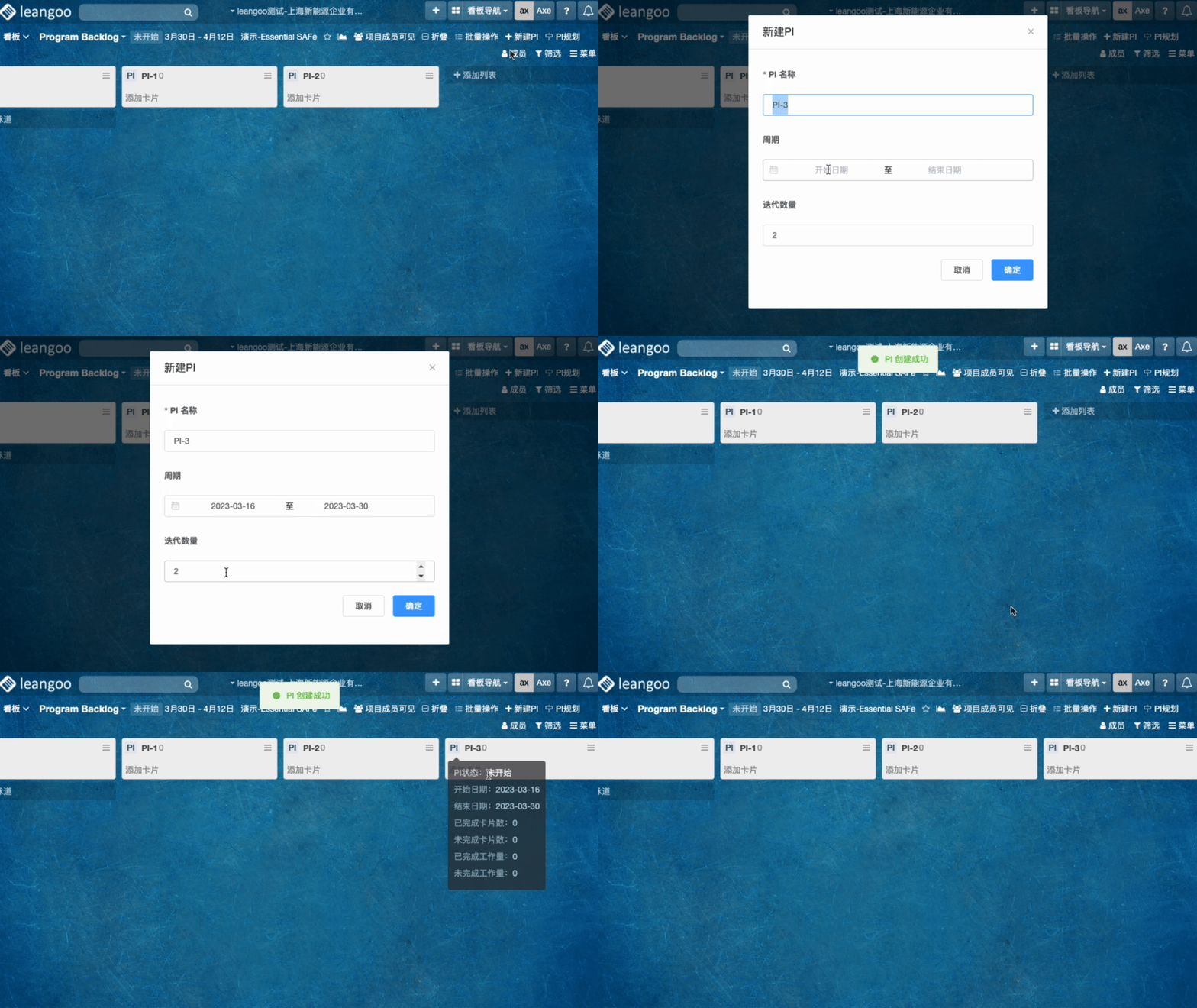
可以在 Program Backlog 看板中快速创建一个 PI 列表(状态默认为未开始)。其中 PI 名称即为列表名称,周期即为 PI 的周期,迭代数量即为后续创建的 Team Backlog 看板中迭代列表的数量。
设置 PI 列 #
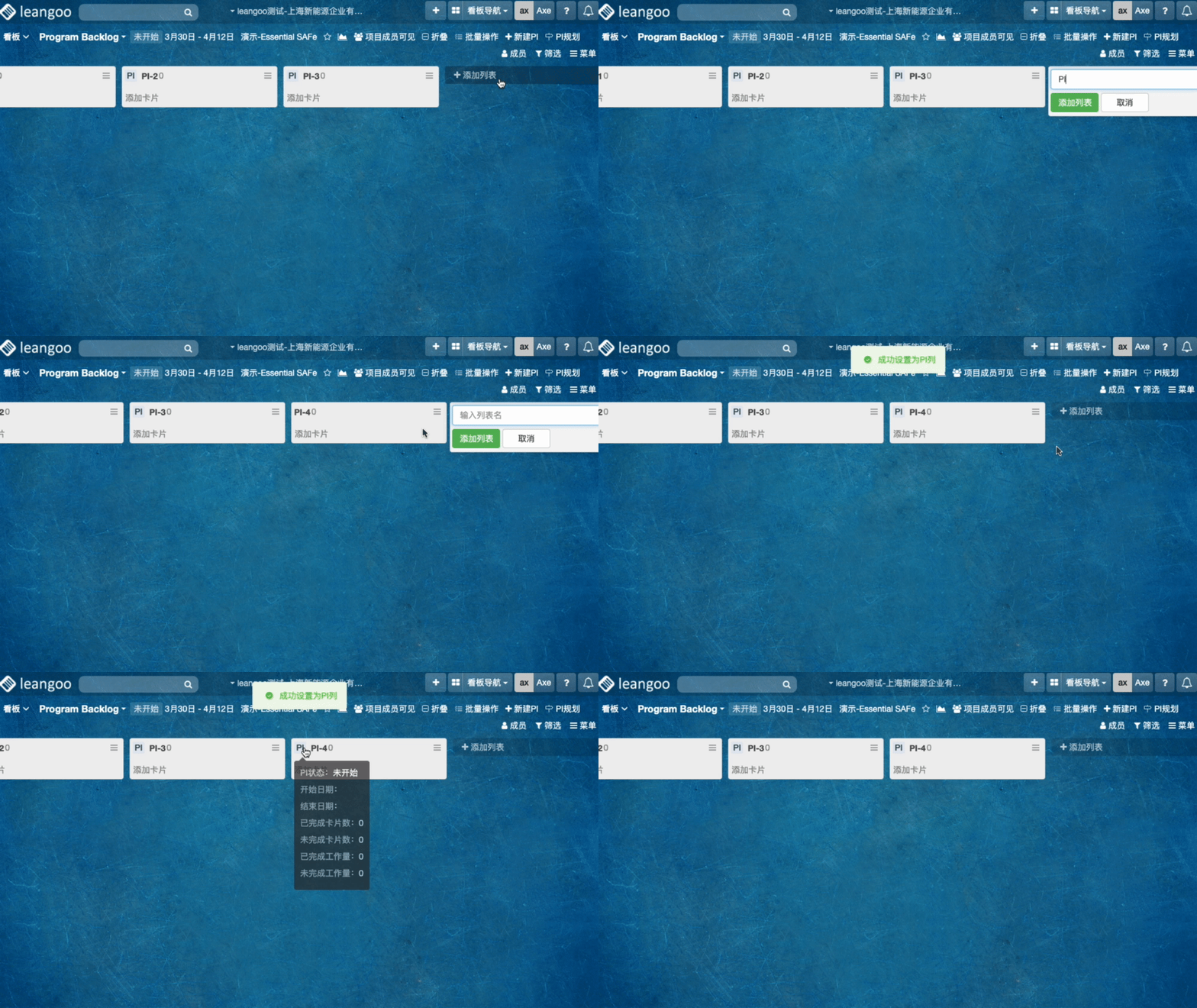
可以在 Program Backlog 看板中快速将一个非 PI 列设置为 PI 列。设置后的 PI 列的默认迭代数量为 4 个,周期默认为空,PI 状态默认为未开始。
修改 PI 信息 #
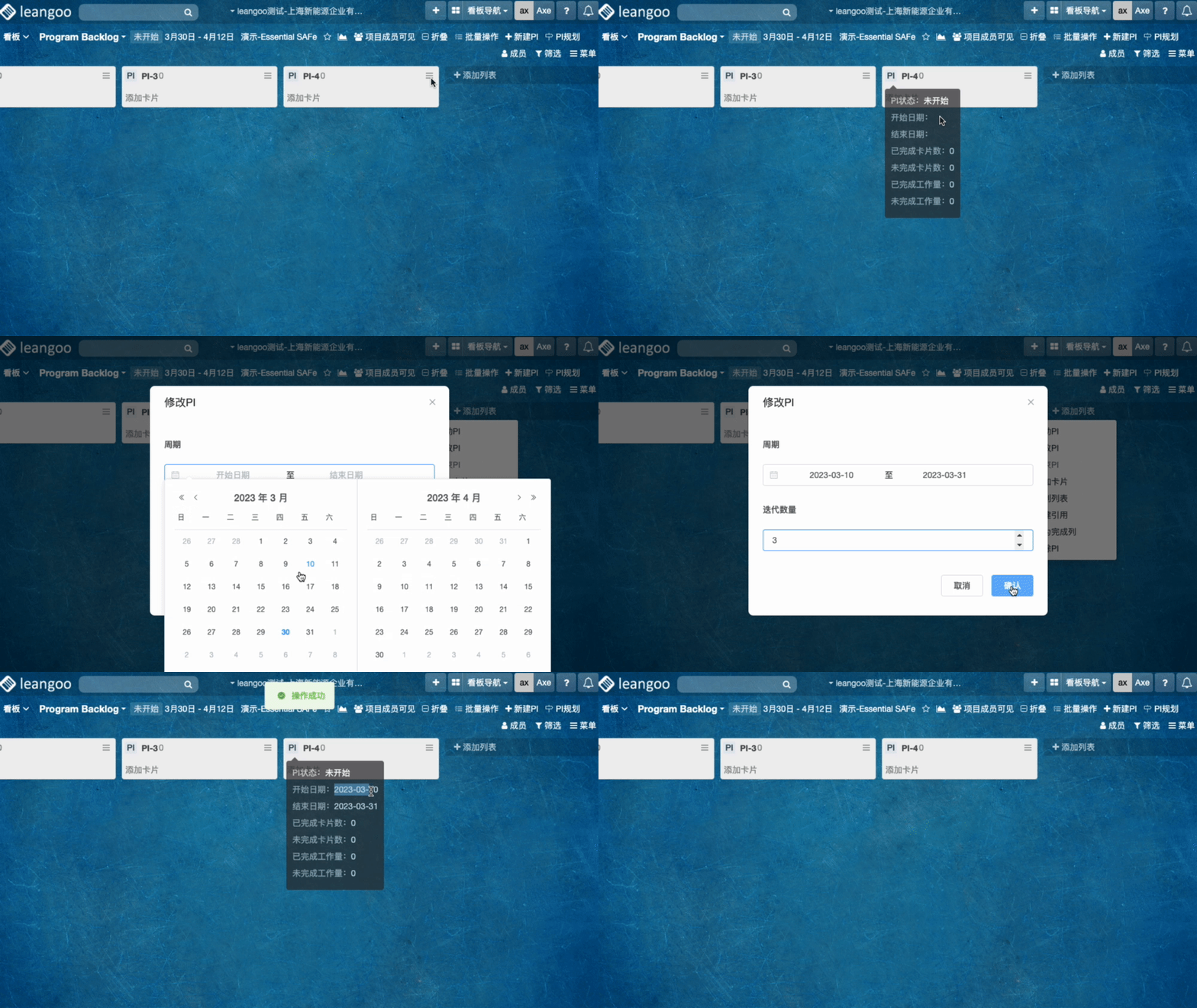
PI 列创建后,可以随时修改该 PI 的信息。比如修改 PI 周期、修改 PI 中的迭代数量。对于结束后的 PI 暂不支持修改 PI 信息。
查看 PI 信息 #
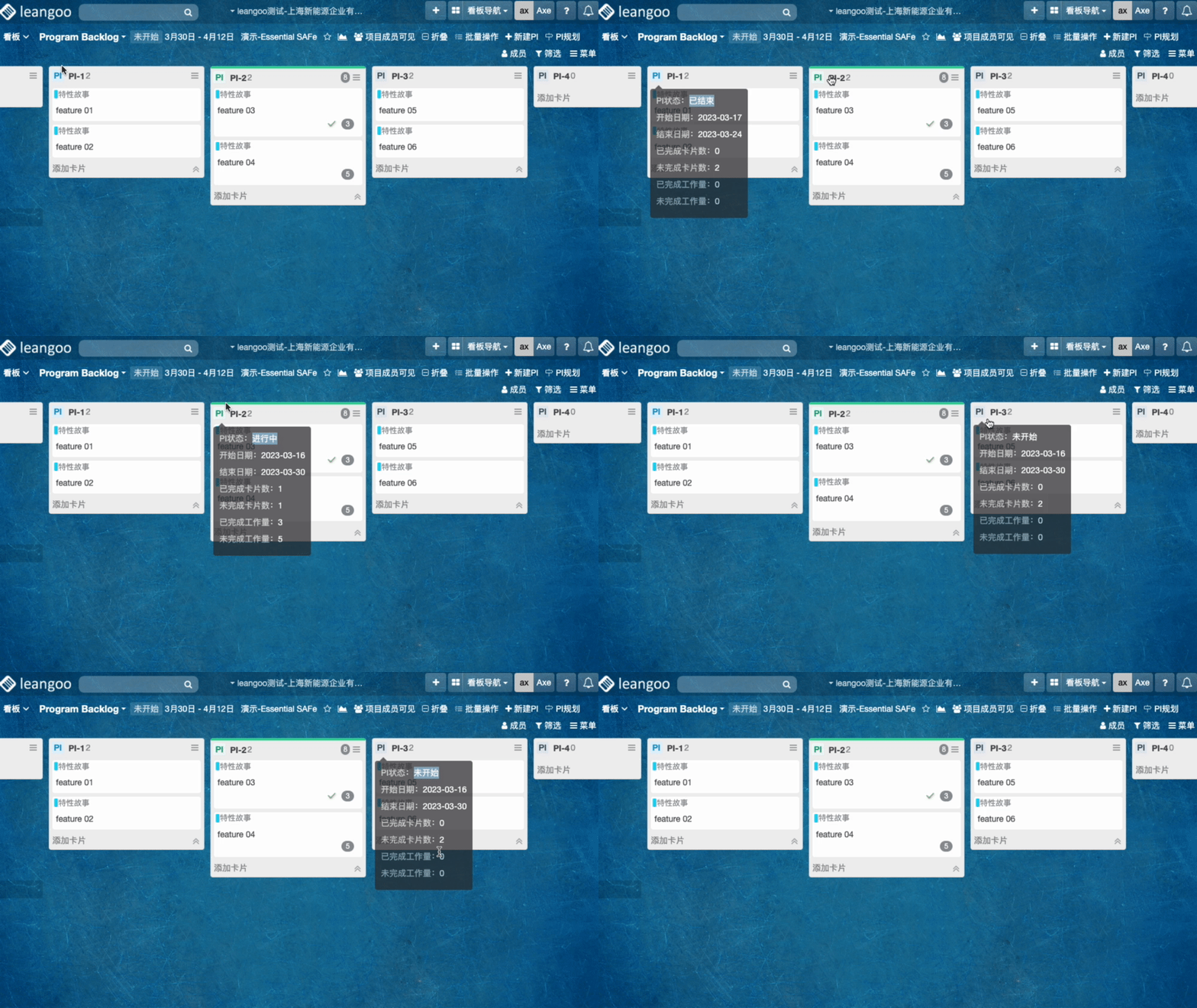
相较于非 PI 列表,PI 列表有不同的展示形式,在列表头左侧会有 “PI” 图标。 图标的不同颜色则表示 PI 处于不同状态,对于进行中的 PI 则在其列表顶部会有一条绿色横线来凸显其状态。当鼠标指针 Hover “PI” 图标时,会显示该 PI 的基本信息,如:PI 状态、开始日期、结束日期、已完成卡片数、未完成卡片数、已完成工作量、未完成工作量。
启动 PI #
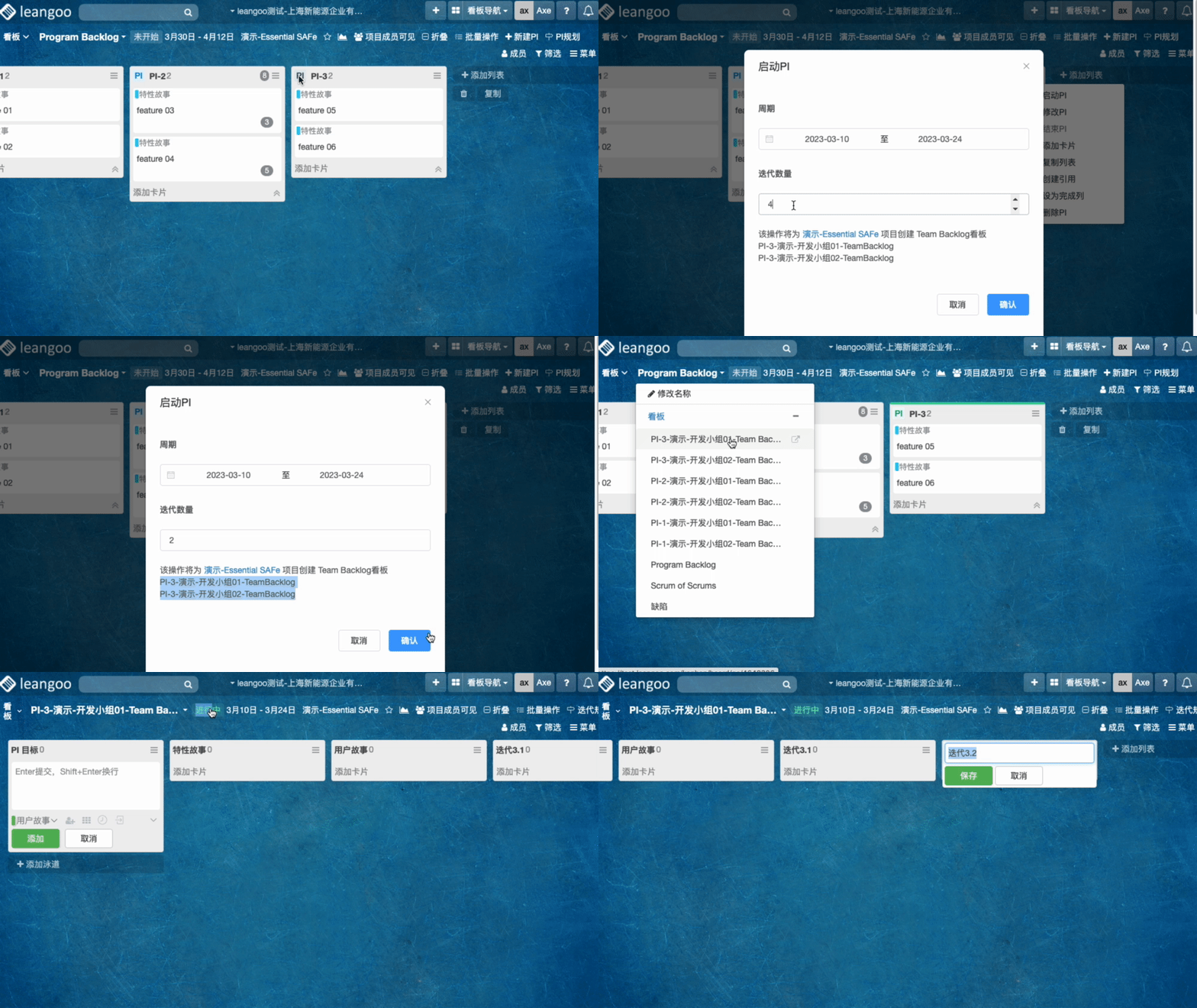
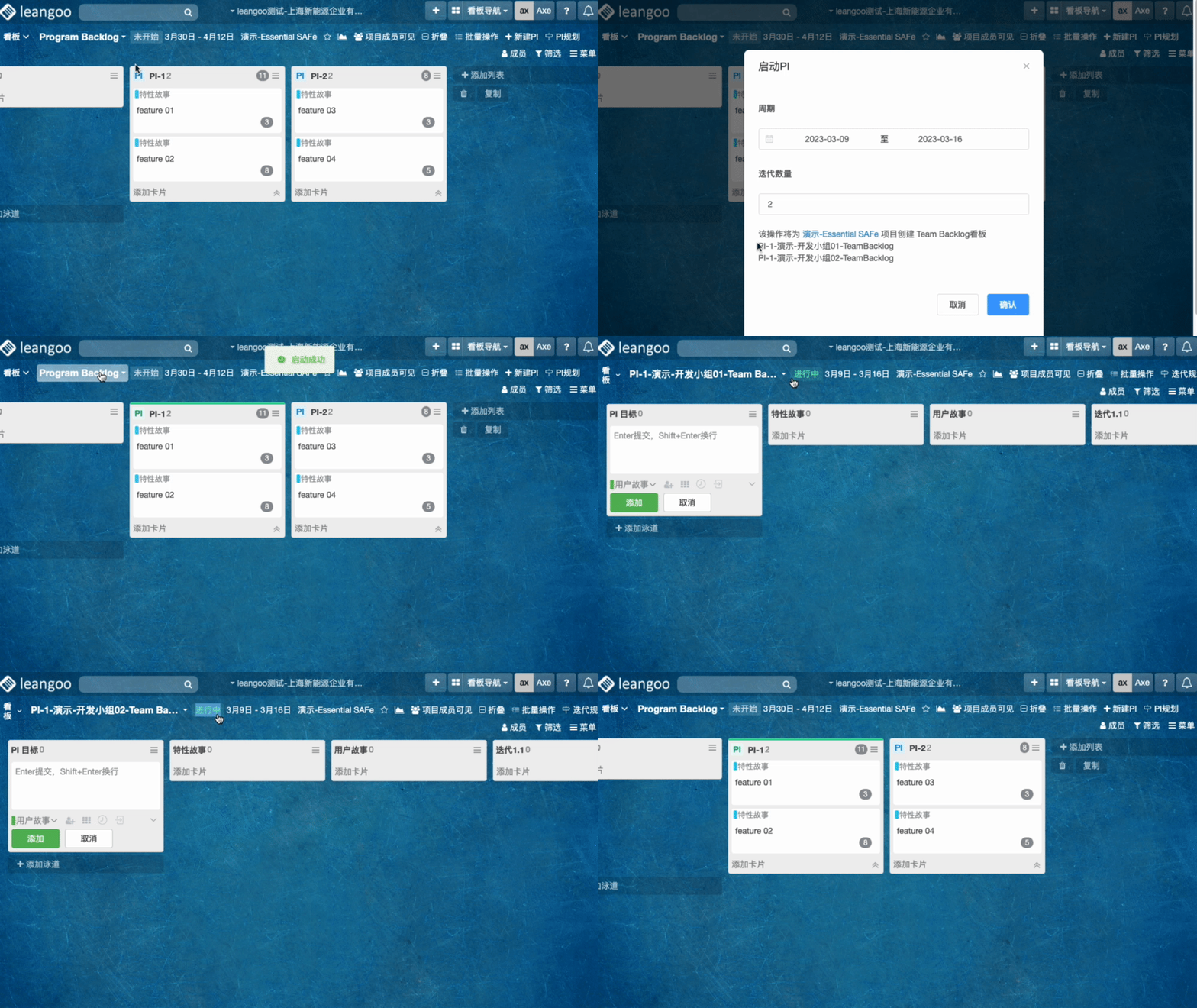
对于未开始的 PI ,可以启动该 PI。启动时需要填写及再次确认 PI 周期、以及即将创建的 Team Backlog 看板中迭代列表的数量。启动 PI 会为每个子团队(项目)在其父项目中各创建一个该 PI 对应的 Team Backlog 看板(状态为进行中)。
规划 PI #
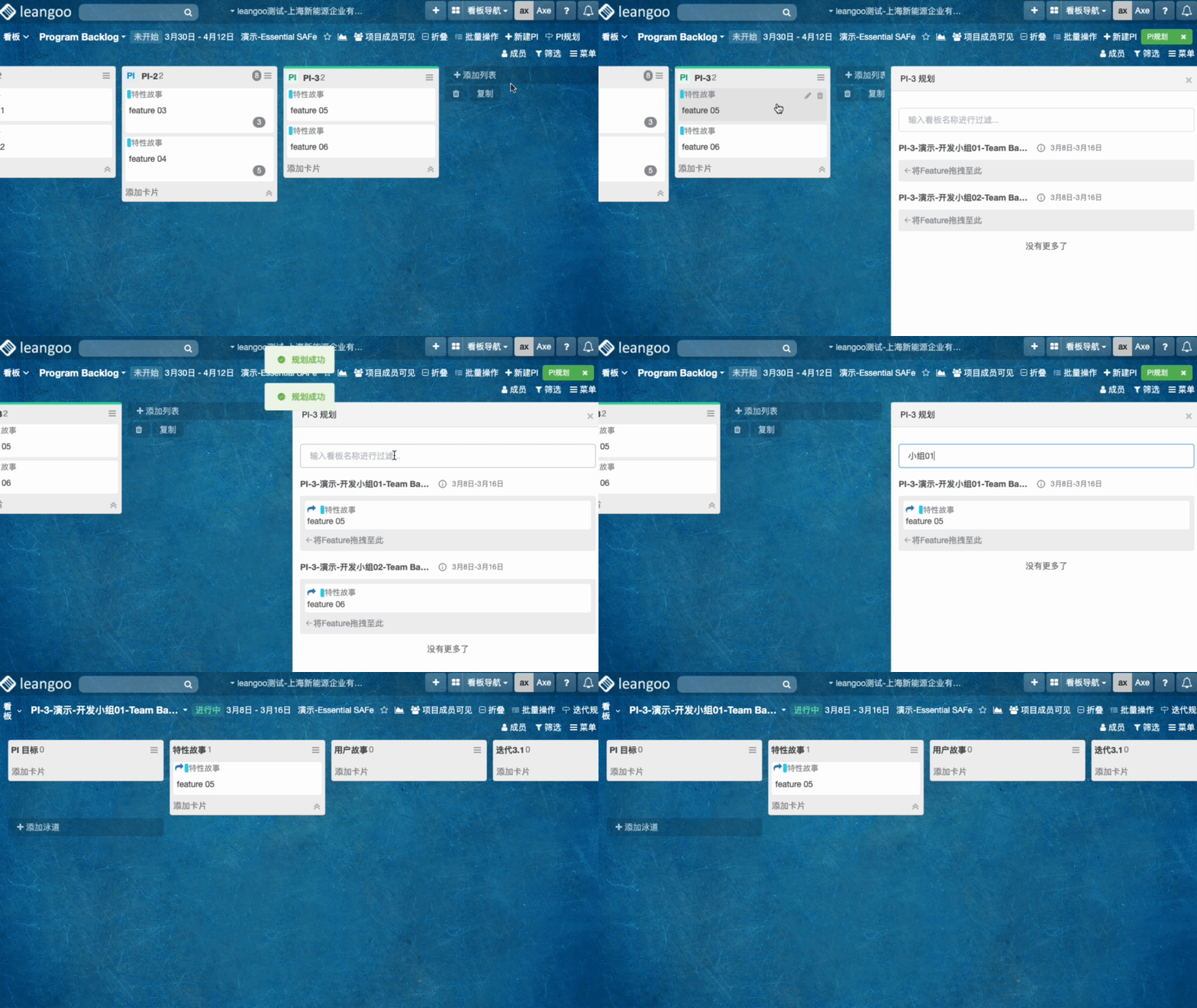
在 Program Backlog 看板中启动某一个 PI 后,可以把该 PI 列中的卡片规划到该 PI 对应的 Team Backlog 看板中。点击’PI规划’按钮,打开规划侧边栏,侧边栏会展示进行中 PI 对应的所有 Team Backlog,拖动PI列中的卡片到需要规划的 Team Backlog,完成操作后,卡片会引用到该 Team Backlog 看板。
设置迭代列 #
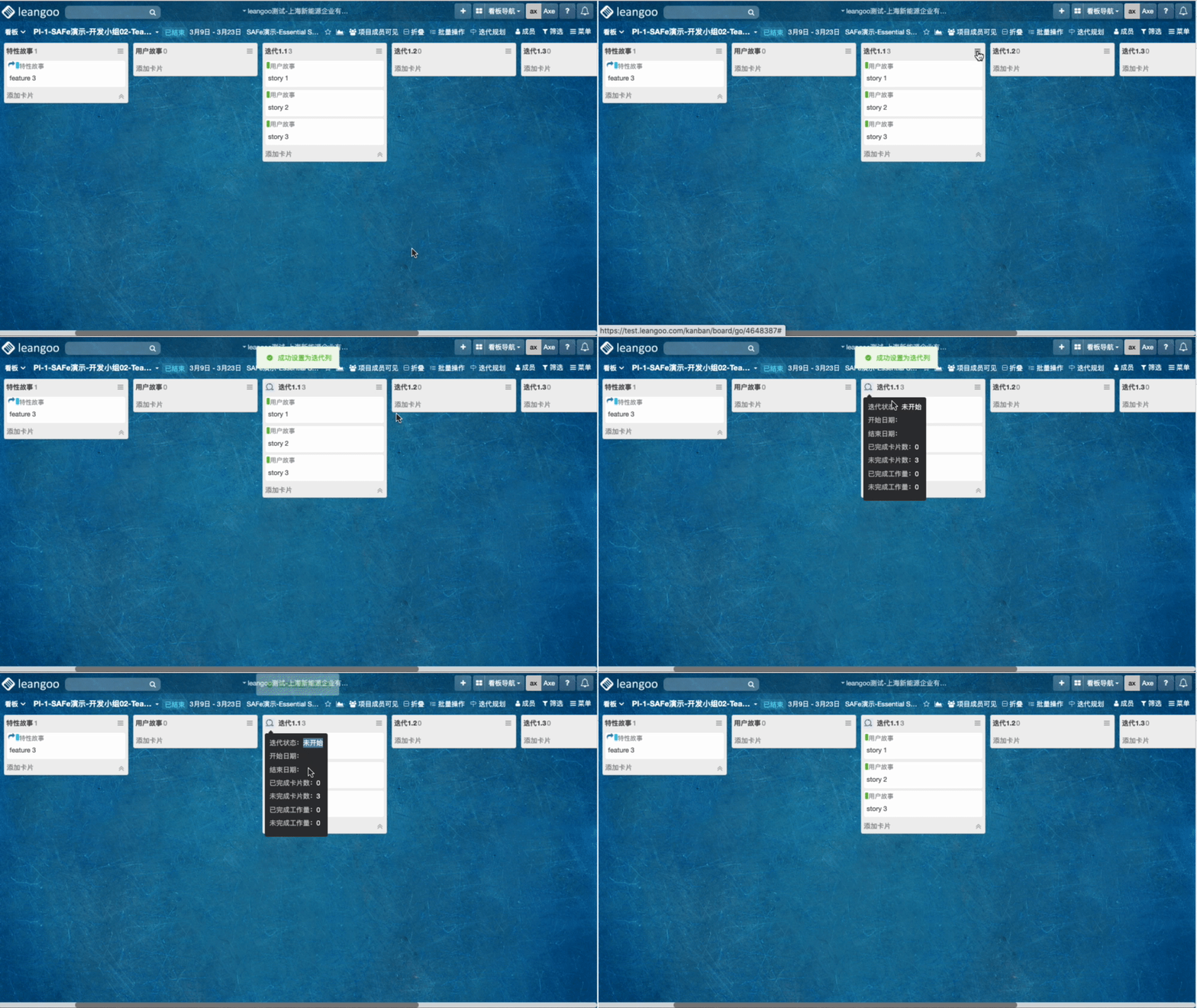
可以在 Teambacklog 看板中快速将一个非迭代列设置为迭代列。设置后的迭代状态默认为未开始。
启动迭代 #
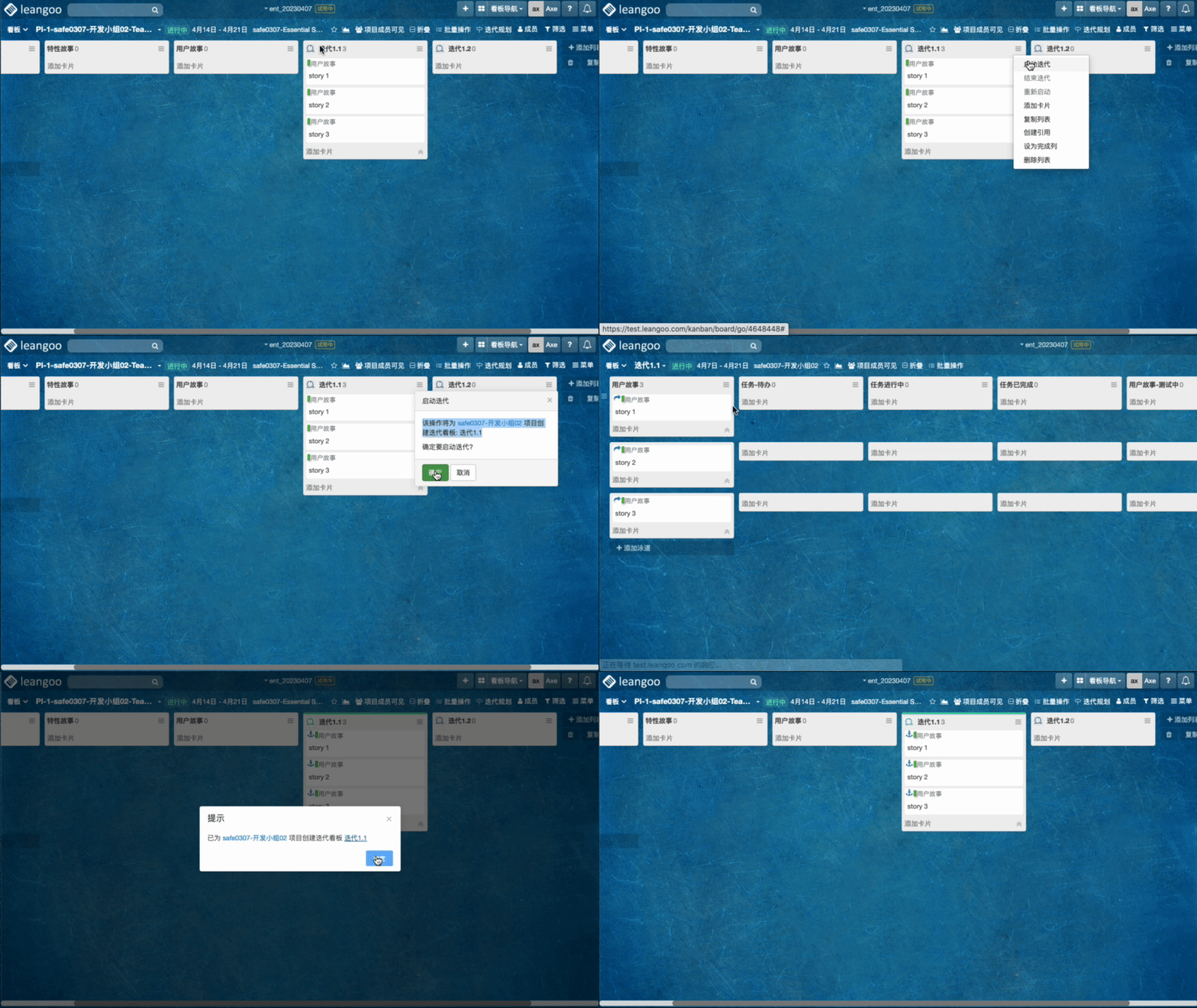
可以在 Team Backlog 看板中的迭代列快速地启动迭代,启动迭代后,默认会创建与 Team Backlog 看板迭代列相对应的迭代看板(状态为进行中),Team Backlog 迭代列中的卡片默认会引用到该迭代看板中。
规划迭代 #
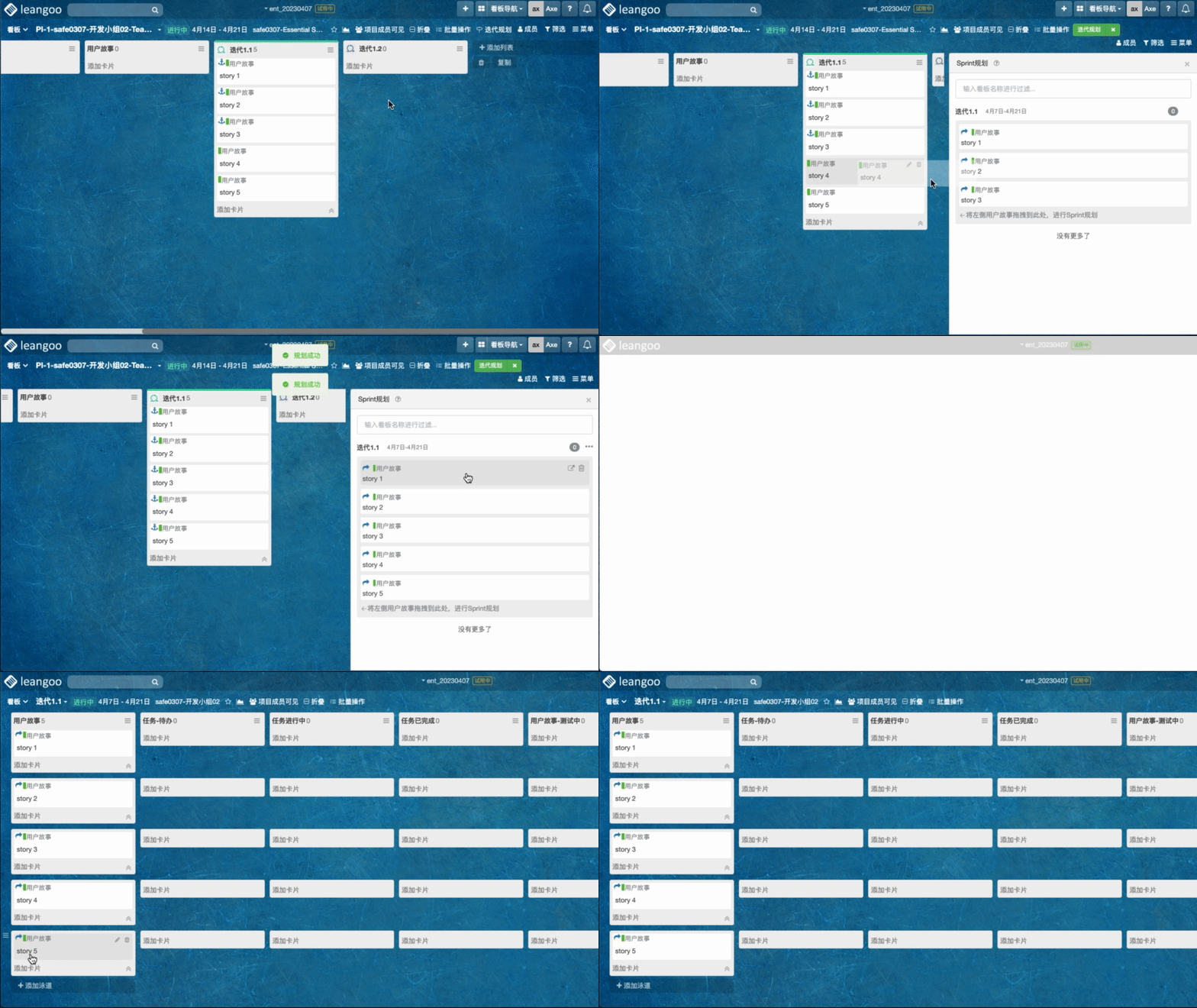
在 Team Backlog 看板中的迭代列中新增用户故事卡片后,可以点击’迭代规划’按钮,打开规划侧边栏,拖动卡片到相对应的迭代后,卡片会引用到该迭代看板。
结束迭代 #
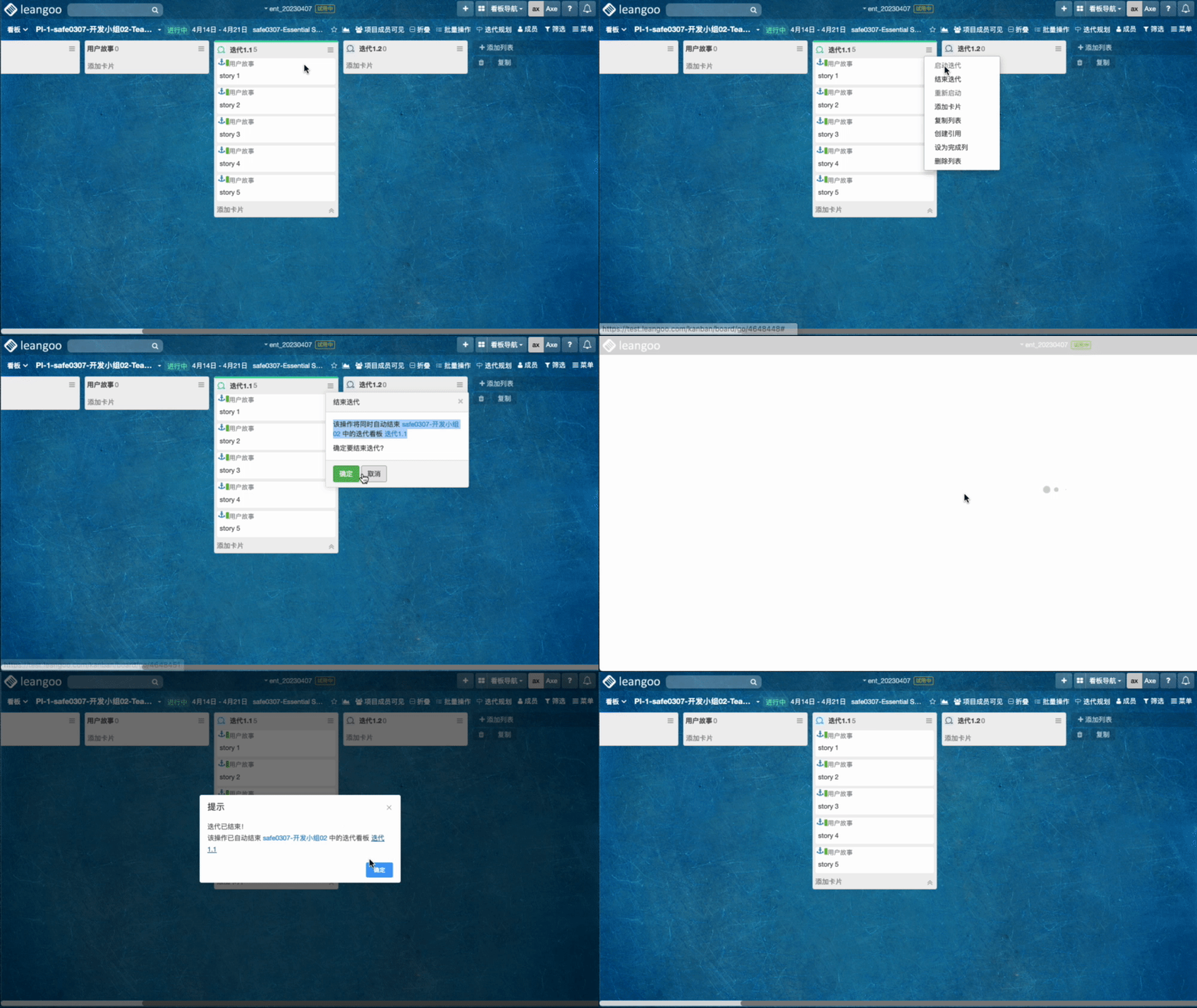
在 Team Backlog 看板迭代列中,如果该迭代列的状态为’进行中’,可以对该迭代执行’结束迭代’操作,完成操作后,该迭代对应的迭代看板的状态也会相应的更新为’已结束’。
重启迭代 #
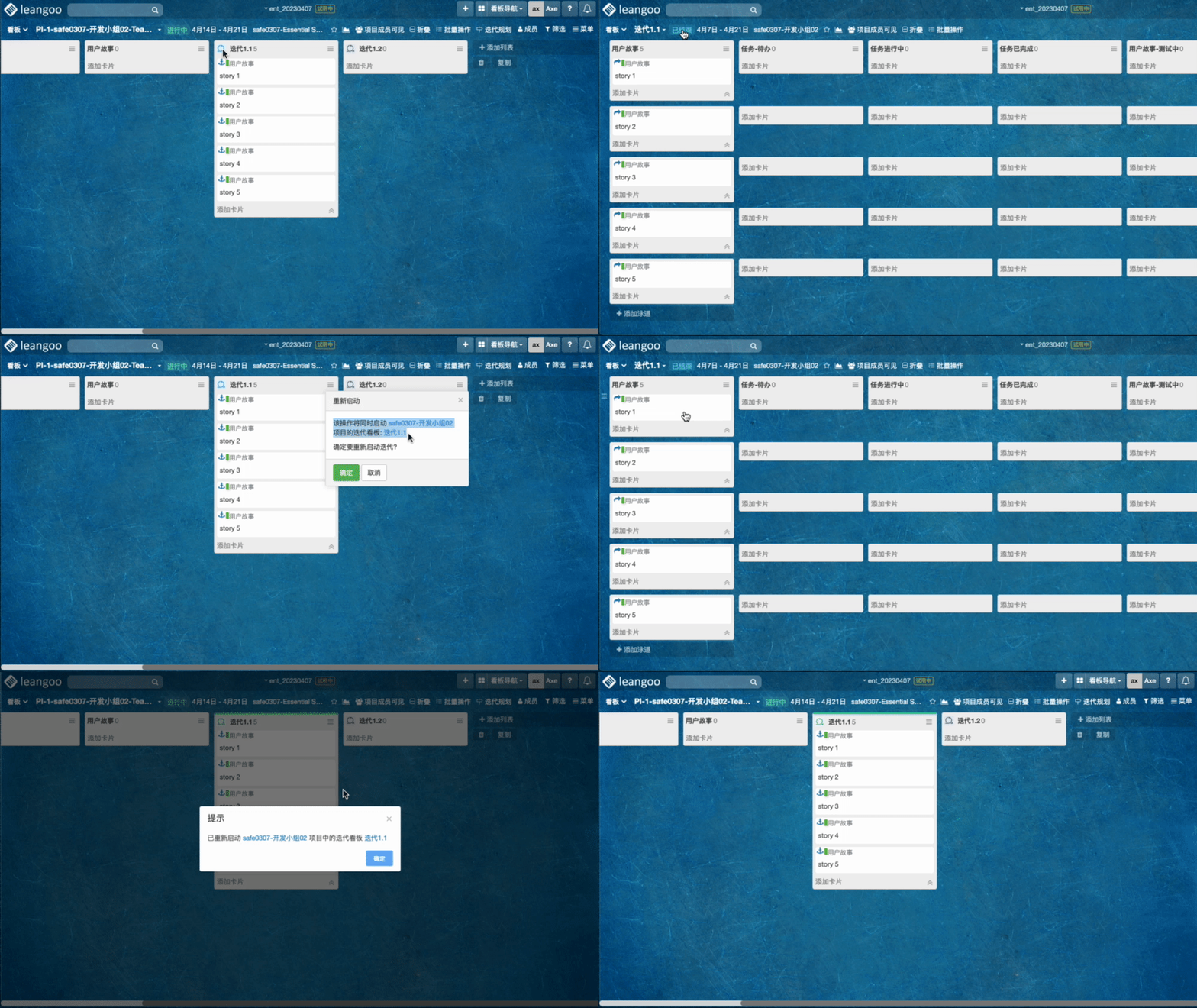
在 Team Backlog 看板的某一个迭代结束后,可以对该迭代执行’重启迭代’操作,完成操作后,该迭代对应的迭代看板的状态也会相应的更新为’进行中’。
删除迭代 #
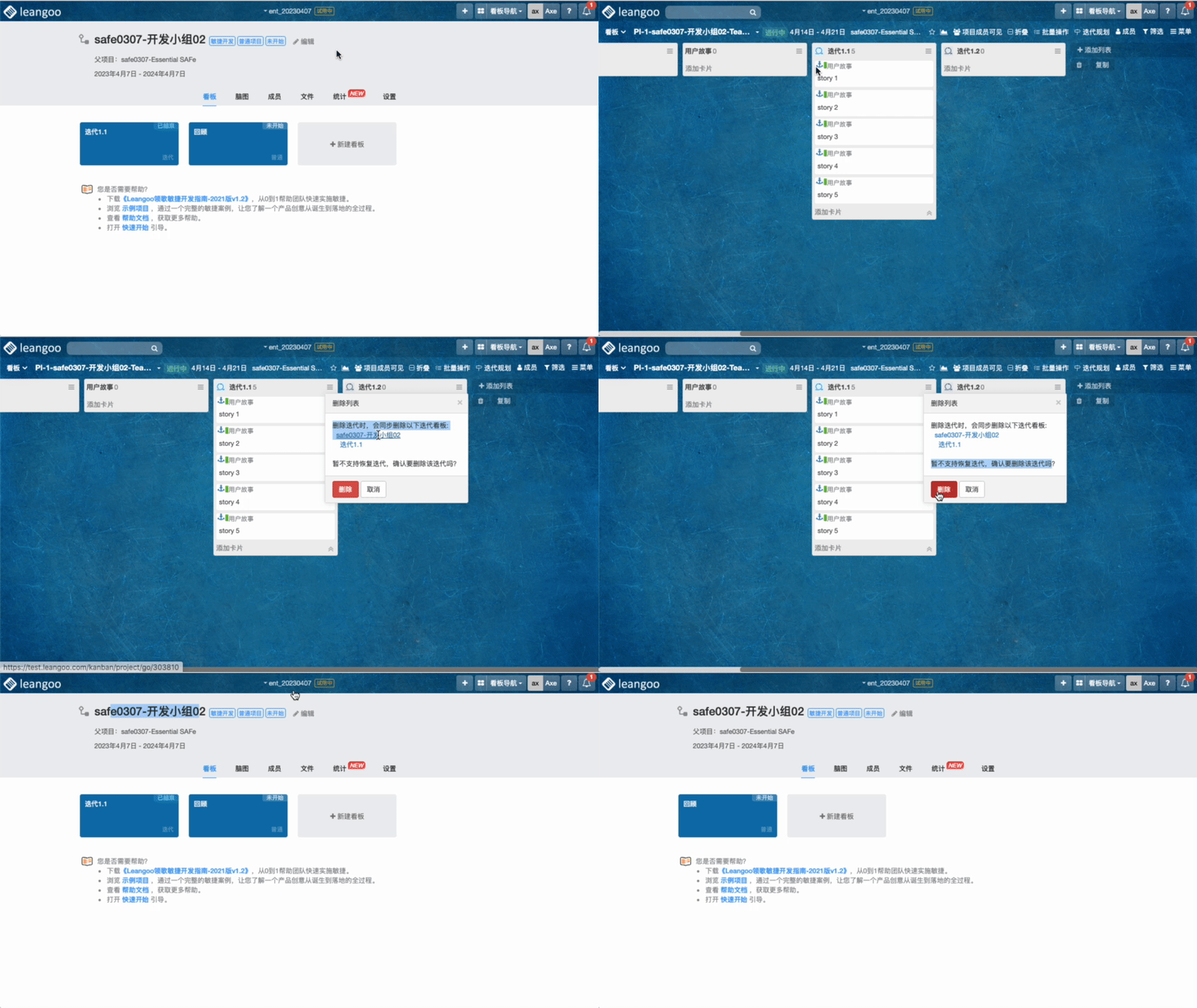
一个迭代结束后,可选择删除该迭代。删除迭代后,该迭代对应的迭代列和迭代看板都会被删除,且暂不支持恢复。
结束 PI #
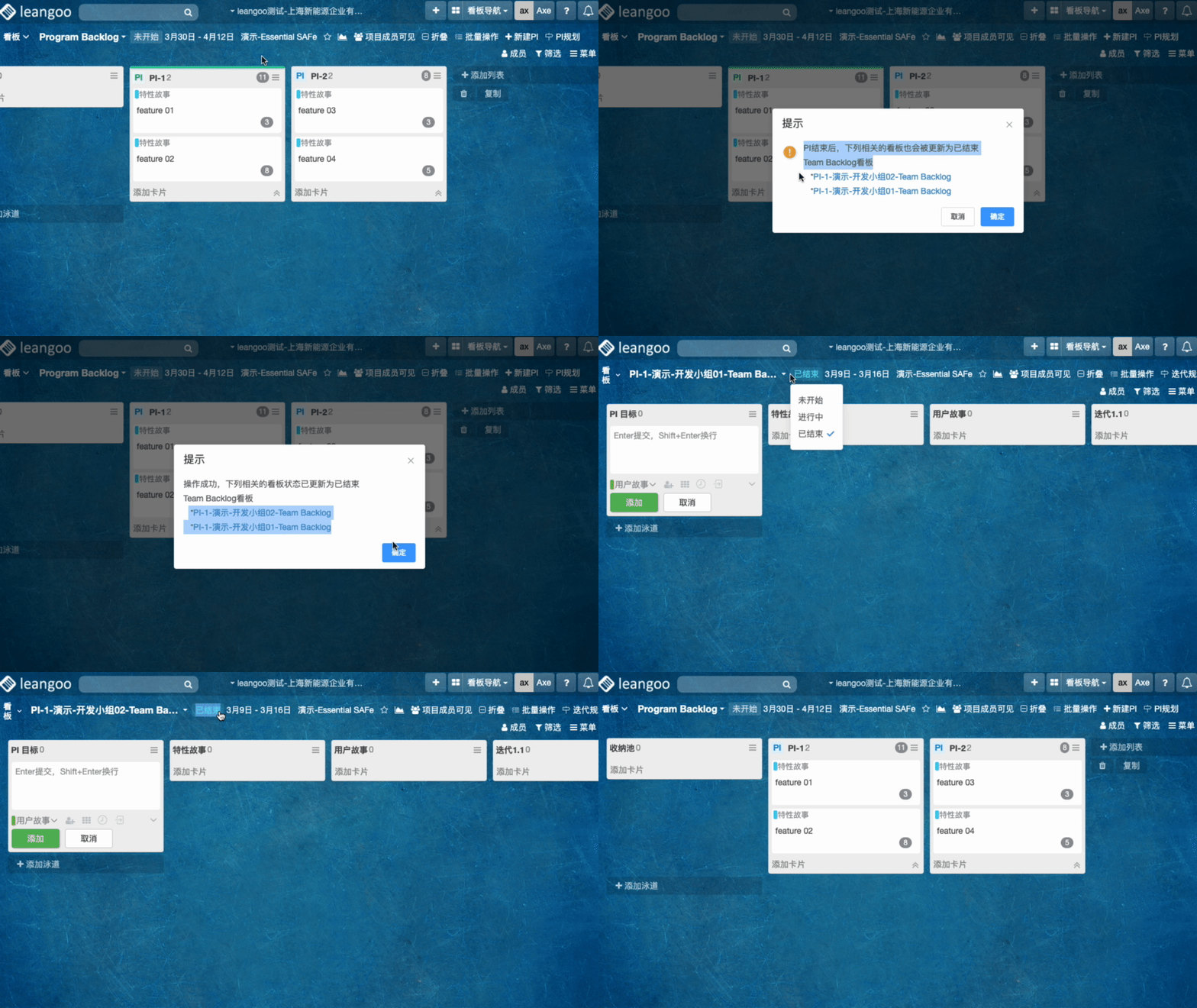
在 Program Backlog 看板的 PI 列中,如果该 PI 列的状态为’进行中’,可以对该 PI 列执行’结束 PI’操作,完成操作后,该 PI 对应的所有 Team Backlog 看板和 Team Backlog 看板对应的迭代看板的状态都会相应的更新为’已结束’。
重启 PI #
在 Program Backlog 看板的某一个 PI 结束后,可以对该 PI 执行’重启 PI’操作,完成操作后,该 PI 对应的所有 Team Backlog 看板的状态都会相应的更新为’进行中’。
删除 PI #
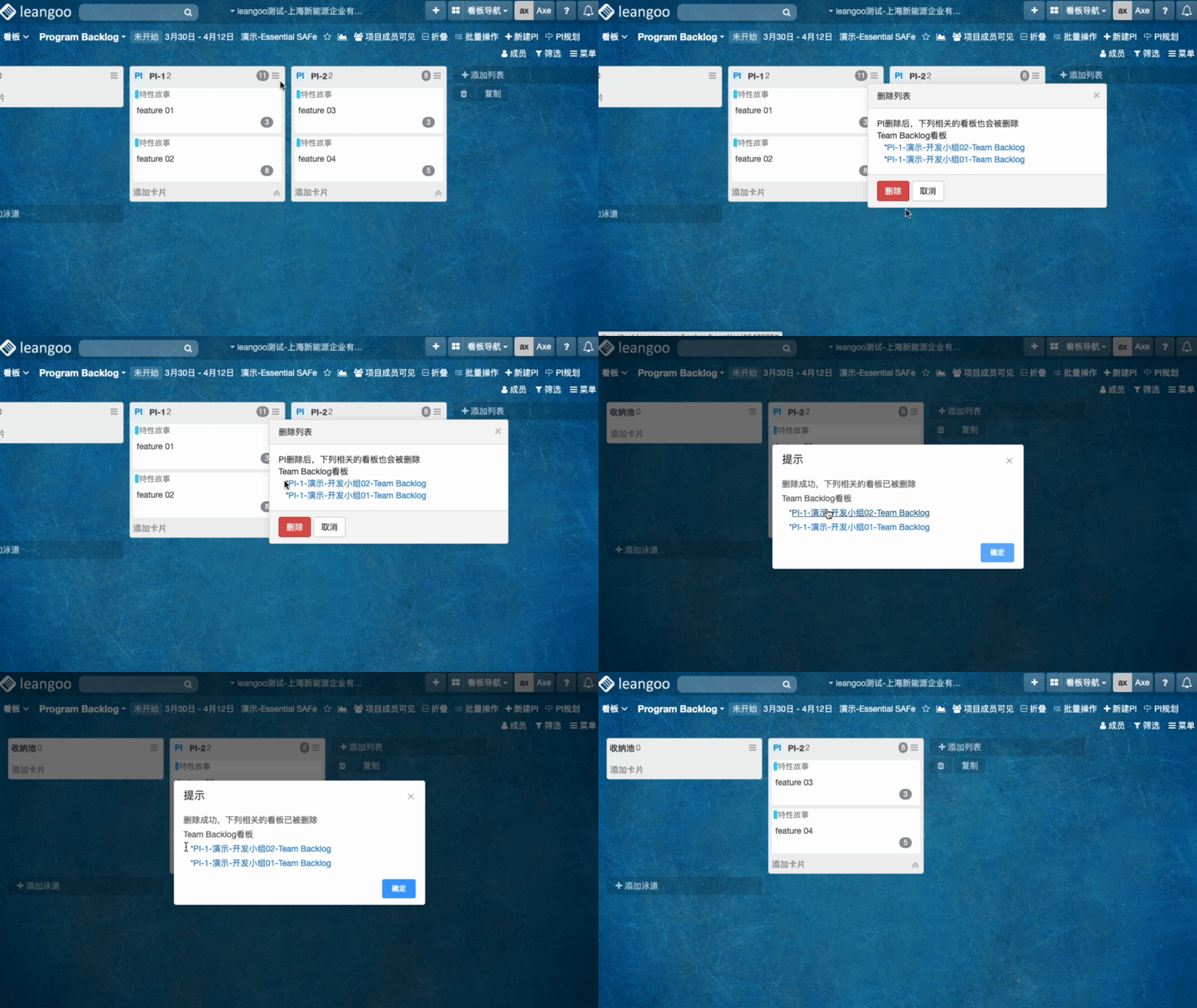
在 Program Backlog 看板的某一个 PI 列, 如果该列是’未开始’或’已结束’状态,在可以对该 PI 列执行’删除PI’操作,完成操作后,该 PI 对应的所有 Team Backlog 看板和 Team Backlog 看板对应的迭代看板都会被删除。